CLOUD9INEPRAXISFLOW

VIRTUELLE PRAXISORGANISATION

Ein klarer Ablauf.
Von Anfang an.

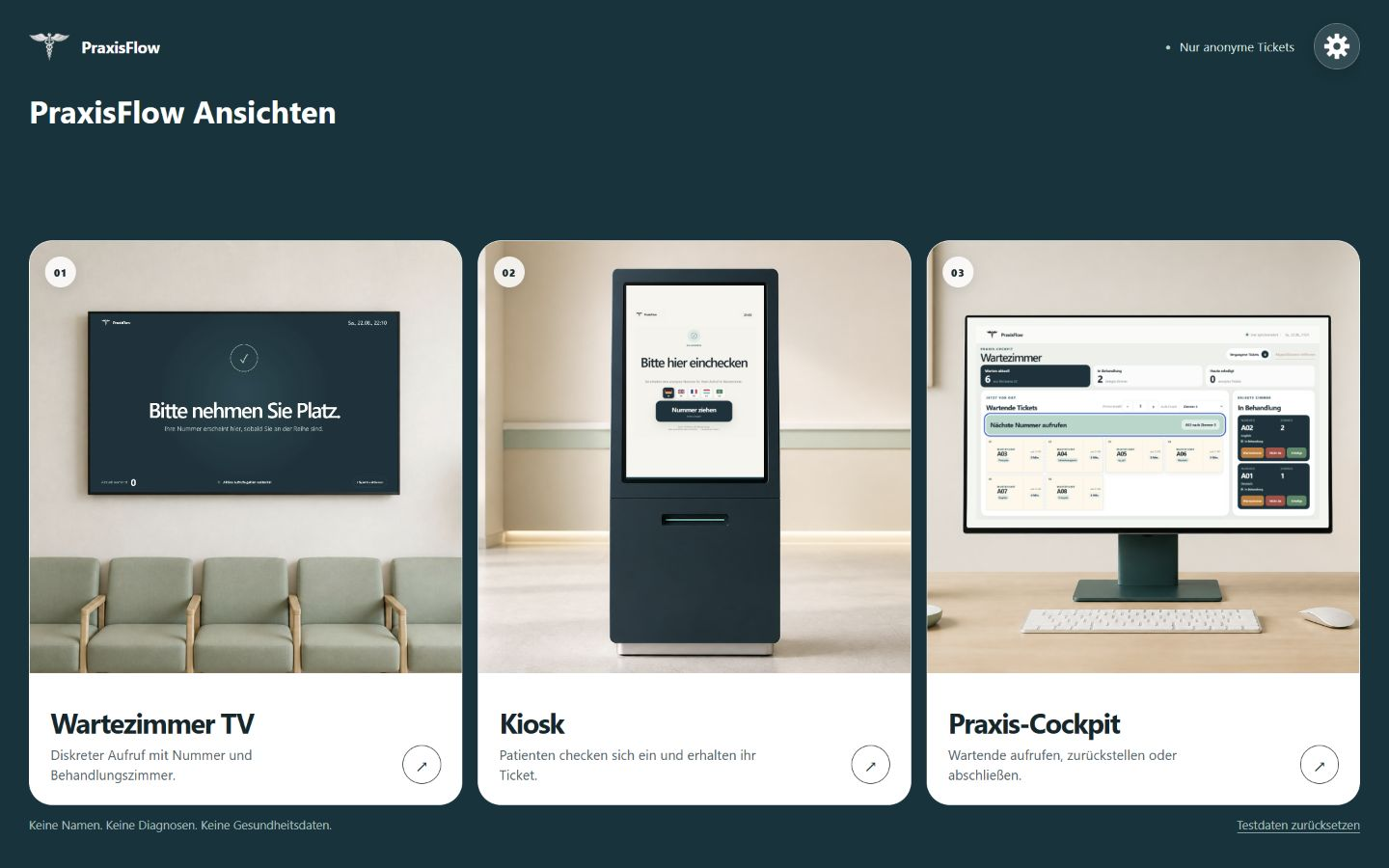
PraxisFlow verbindet Kiosk, Cockpit und Wartezimmeranzeige. Nummer ziehen, die Reihenfolge im Blick behalten und diskret aufrufen.

Startseite des PraxisFlow-Builds mit seinen drei Ansichten
01 Ankommen und Nummer ziehen02 Im Cockpit organisieren03 Im Wartezimmer aufrufen

DIE ANSICHTEN IM DETAIL

Für jeden Schritt die passende Ansicht

01 / KIOSK

Einfach ankommen

Am Kiosk wird eine anonyme Nummer vergeben. Die Sprachauswahl lässt sich an die Praxis anpassen, ohne Namen oder Diagnosen zu erfassen.

  • Neun mitgelieferte Sprachen
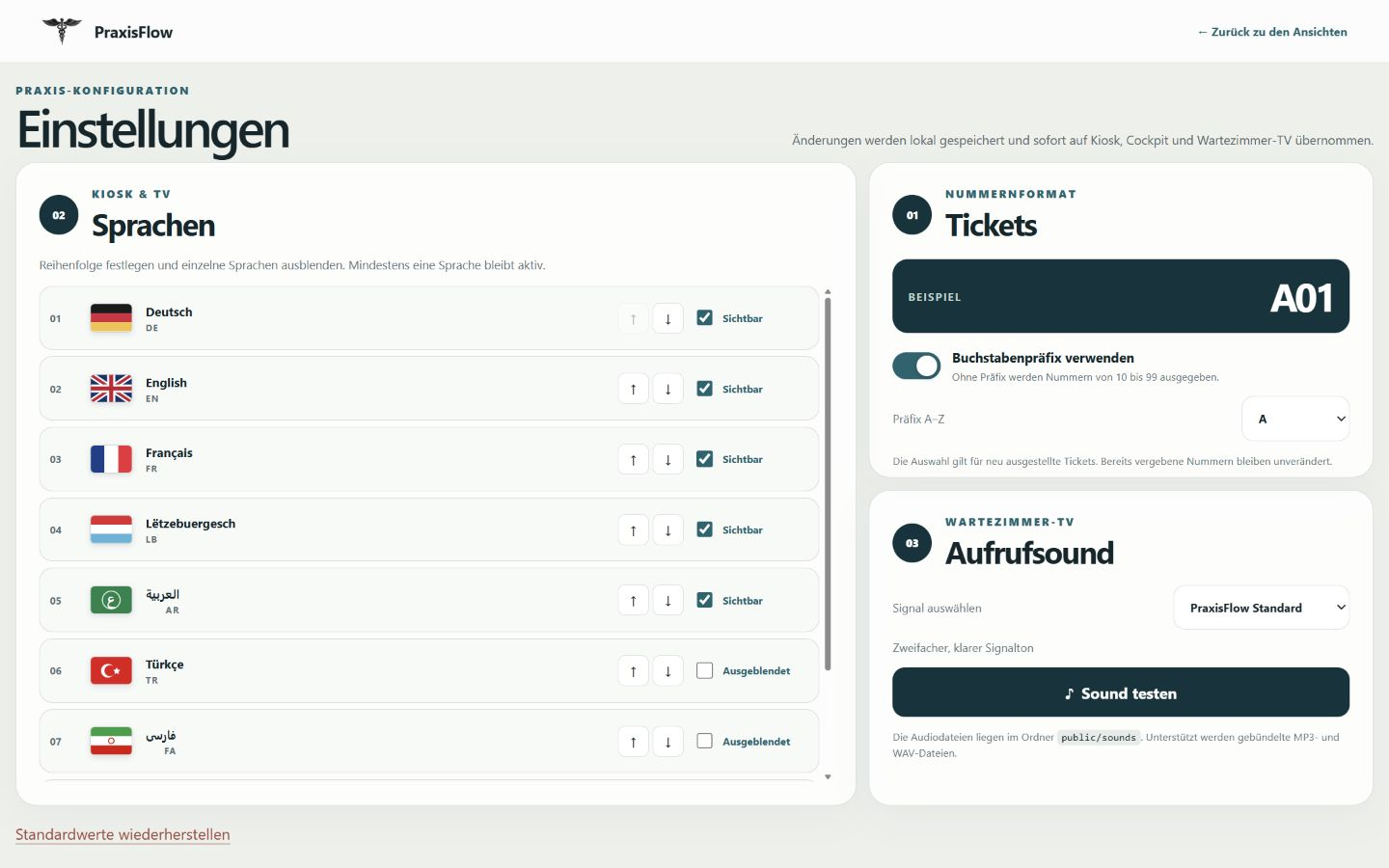
  • Reihenfolge der Sprachen selbst festlegen
  • Ticketnummern mit oder ohne Buchstabenpräfix
PraxisFlowInteraktive Demo

Willkommen

Bitte hier einchecken

Sie erhalten eine anonyme Nummer für Ihren Aufruf im Wartezimmer.

Keine persönlichen Daten erforderlich

Live ausprobieren: Sprache wählen und eine Beispielnummer ziehen. Keine echte Anmeldung.

PraxisFlowInteraktive Demo
PRAXIS-COCKPIT

Wartezimmer

Warten aktuell3von höchstens 20
In Behandlung0belegte Zimmer
Heute erledigt0anonyme Tickets
JETZT VOR ORT

Wartende Tickets

BELEGTE ZIMMER

In Behandlung

02 / PRAXIS-COCKPIT

Die Reihenfolge im Blick

Das Cockpit zeigt wartende Tickets und belegte Behandlungszimmer. Rufen Sie die nächste Nummer auf, stellen Sie Tickets zurück ins Wartezimmer oder schließen Sie sie ab.

  • Bis zu 20 aktive Tickets
  • Konfigurierbare Zimmer mit Belegungsschutz
  • Erledigte Tickets des Tages ansehen und erneut einreihen
PraxisFlowInteraktive Demo

Bitte nehmen Sie Platz.

Ihre Nummer erscheint hier, sobald Sie an der Reihe sind.

03 / WARTEZIMMERANZEIGE

Ein diskreter Aufruf

Die Anzeige stellt die aufgerufene Nummer und das Behandlungszimmer in den Mittelpunkt. Ein optionales Signal macht auf den neuen Aufruf aufmerksam.

  • Übersichtliche Darstellung der Ticketnummer
  • Vollbildansicht in der Desktop-App
  • Auswählbare Aufrufsignale

AN DEN ABLAUF ANPASSEN

Ihre Einstellungen.
Ihr PraxisFlow.

Ticketformat, Sprachen, Zimmer und Aufrufsignale lassen sich zentral einstellen. Die Desktop-App bringt ihre Laufzeit bereits mit. Ab Version 0.2.0 verbindet eine lokale Zentrale Ihre Geräte im Praxisnetz.

PraxisFlow-Einstellungen für Sprachen und Aufrufsignale

PRAXISFLOW AUSPROBIEREN

Downloads für Ihren Rechner

Installieren Sie PraxisFlow auf dem Zentralrechner und richten Sie Ihre Lizenz ein. Node.js muss nicht separat installiert werden.

Veröffentlichte Downloads werden geladen.

Die veröffentlichten Installationspakete finden Sie oben. Linux-Pakete sind für Debian, Ubuntu und Raspberry Pi OS mit 64 Bit vorgesehen. Ein macOS-Installer ist noch nicht verfügbar.

GUT ZU WISSEN

Fragen zu PraxisFlow

Kann ich mehrere Geräte verbinden?

Ja, ab Version 0.2.0 über die lokale PraxisFlow-Zentrale. Der Zentralrechner muss eingeschaltet und die Anwendung geöffnet bleiben. Koppeln Sie die Geräte mit einem einmaligen Code und prüfen Sie beim ersten Verbinden das lokale Zertifikat.

Welche Daten werden erfasst?

Die Warteschlange arbeitet mit anonymen Ticketnummern und Zimmerzuordnungen. Namen, Diagnosen und Patientendokumente werden dafür nicht benötigt. Der Zustand liegt auf der lokalen Zentrale. Exportierte Sicherungen werden mit einem eigenen Passwort verschlüsselt. Bewahren Sie eine Kopie auf einem anderen Laufwerk auf.

Ist PraxisFlow der Praxis-Assistent?

Nein. PraxisFlow organisiert Tickets und Aufrufe. Der Praxis-Assistent bietet Werkzeuge für Dokumentation, Therapiepläne und Medikamentenpläne. Beide sind eigenständige Programme.

Warum erscheint beim Windows-Installer eine Warnung?

Der aktuelle Installer ist noch nicht mit einem Herausgeberzertifikat signiert. Windows kann deshalb eine Warnung anzeigen.